

こちらの記事もオススメです。



はじめに
ハローワークの運用基準である「雇用保険業務取扱要領」は、雇用保険実務では欠かせないものです。
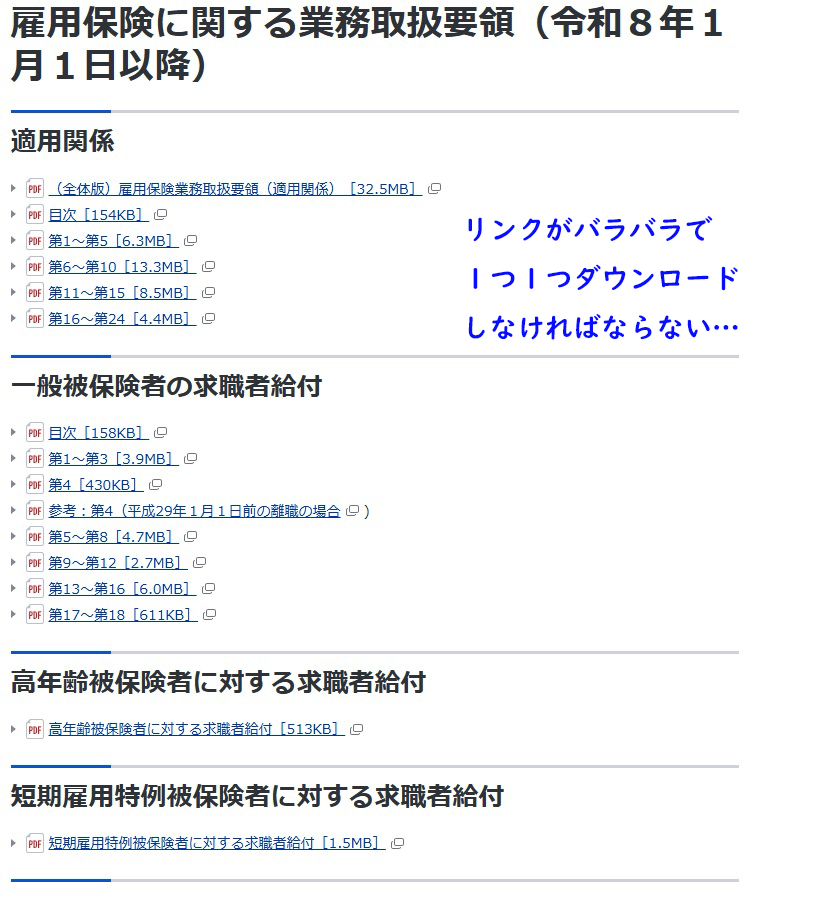
しかし、そのページの仕様は分割されたPDFをダウンロードする仕様となっており、30以上に及ぶPDFを1つずつダウンロードし、中身を確認して名前を付け替える作業は、正直言って面倒な作業ですし、時間もかかります。
【毎回面倒に感じる、業務取扱要領のページ…】
今回は、GoogleのGAS(Google Apps Script ※Excelでいうマクロのことです。)を用いて、この一連の作業をボタン一つで完結させることができた話を紹介します。
作成したスプレッドシートはリンクを貼っておきますので、リンクにアクセス後、コピーを作成し、お使いください。
解説:作成したプロジェクトの仕組み
今回構築したプログラムは、対象サイトのWebページを起点に、以下の動作を自動で行います。
- 情報の抽出: 特定のページ内のリンクから、PDFのURLと「第1章〜」といったリンクテキストをセットで読み取ります。
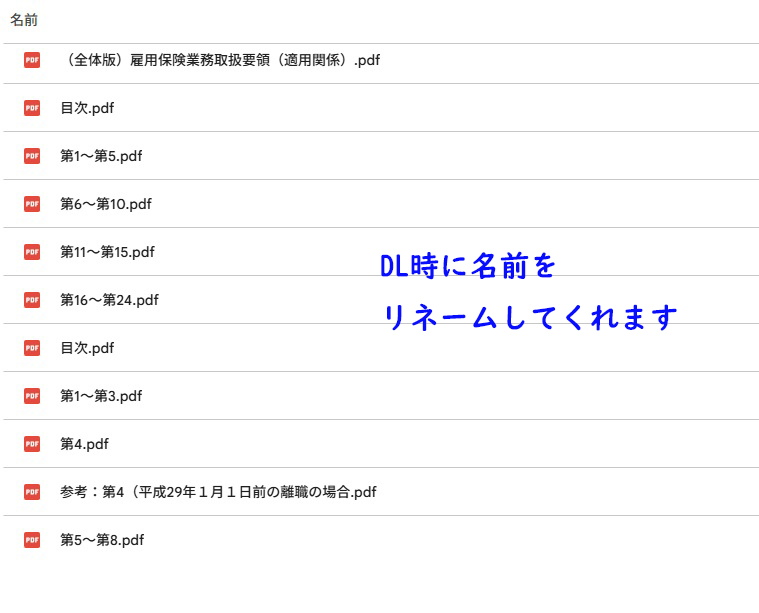
- 名称の最適化: 「001467591.pdf」といったシステム上の無機質な数字ではなく、読み取ったリンクの名称をそのままファイル名に採用します。
少し具体的に言うと、保存時に「目次.pdf」や「第1章.pdf」と自動でリネームされるため、後から中身を確認する手間がなくなります。 - クラウド保存: 指定したGoogleドライブのフォルダへ、整理された状態で直接保存します。
↓保存時は自動で名前が変更されます↓
これらをスプレッドシートと連携させることで、URLと保存先を入力するだけで「誰でも、どのサイトでも」同様の自動ダウンロードが可能になる汎用性を持たせました。
ツールの具体的な使い方
作成したツールを実際に使用する手順は非常にシンプルです。
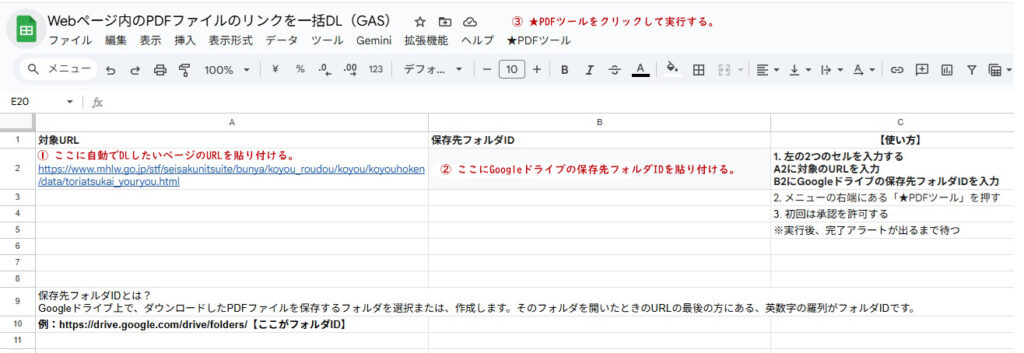
- リンク先にアクセスして、「コピーを作成」をクリックします。
- A2のセルにダウンロードしたいWebページのURLを貼り付けます。
- B2のセルにダウンロードしたファイルを保存するGoogleドライブフォルダのフォルダIDを入力します。
フォルダIDとは?
Googleドライブ上で、PDFを保存するためのフォルダのURLを確認します。
そのフォルダを開いたときのURLの最後の方にある、英数字の羅列がフォルダIDです。
例:https://drive.google.com/drive/folders/【ここがフォルダID】 - メニューの右端の「★PDFツールをクリック」。
初回実行時のみ、Googleからデータアクセスの承認を求められるため、「権限を確認」から許可を行います。 - 指定したフォルダに、適切な名前がついたPDF群が並んでいれば完了です。
今回のスプレッドシートのリンクは以下のURLです。
https://docs.google.com/spreadsheets/d/1cCg-rPLqX8QXEusG-Oi4HINiKHG__FirQ_VseXLPRQA/copy
※スプレッドシート内の免責事項をご確認の上、ご利用ください。
今回は雇用保険に関する業務取扱要領を取り扱いましたが、国税局のホームページの「パンフレット・手引き」のコーナーもダウンロードできました。(ダウンロードしたPDFファイル数はなんと298個!20分くらいかかりました…)
なお、ログインを必要とするページなどでは、正常に動作しない場合がありますのでご注意ください。
今回は、手作業でやると地味に時間がかかる作業について自動化した例をお話しさせていただきました。
手作業で行えば数十分かかる作業も、仕組み化してしまえば数秒で終わります。
こうした小さな自動化の積み重ねは、単なる時短ではありません。
浮いた時間を専門知識の研鑽や、より付加価値の高い相談業務に充てるための投資です。
このツールが、皆様の日常業務を支える一助となれば幸いです。


この記事の執筆者
社会保険労務士事務所メインライン
”ここまでやるかと言わせたい!”
【元ホームセンター店長×実務経験7年】
20人未満の中小企業専門社労士です。
手続業務・給与計算・勤怠システム導入支援・退職金制度導入まで、「まるっと」お任せください。
現場を知る確かな実務で伴走いたします。